0
0
 0
0
Mục Lục
Download Anaconda
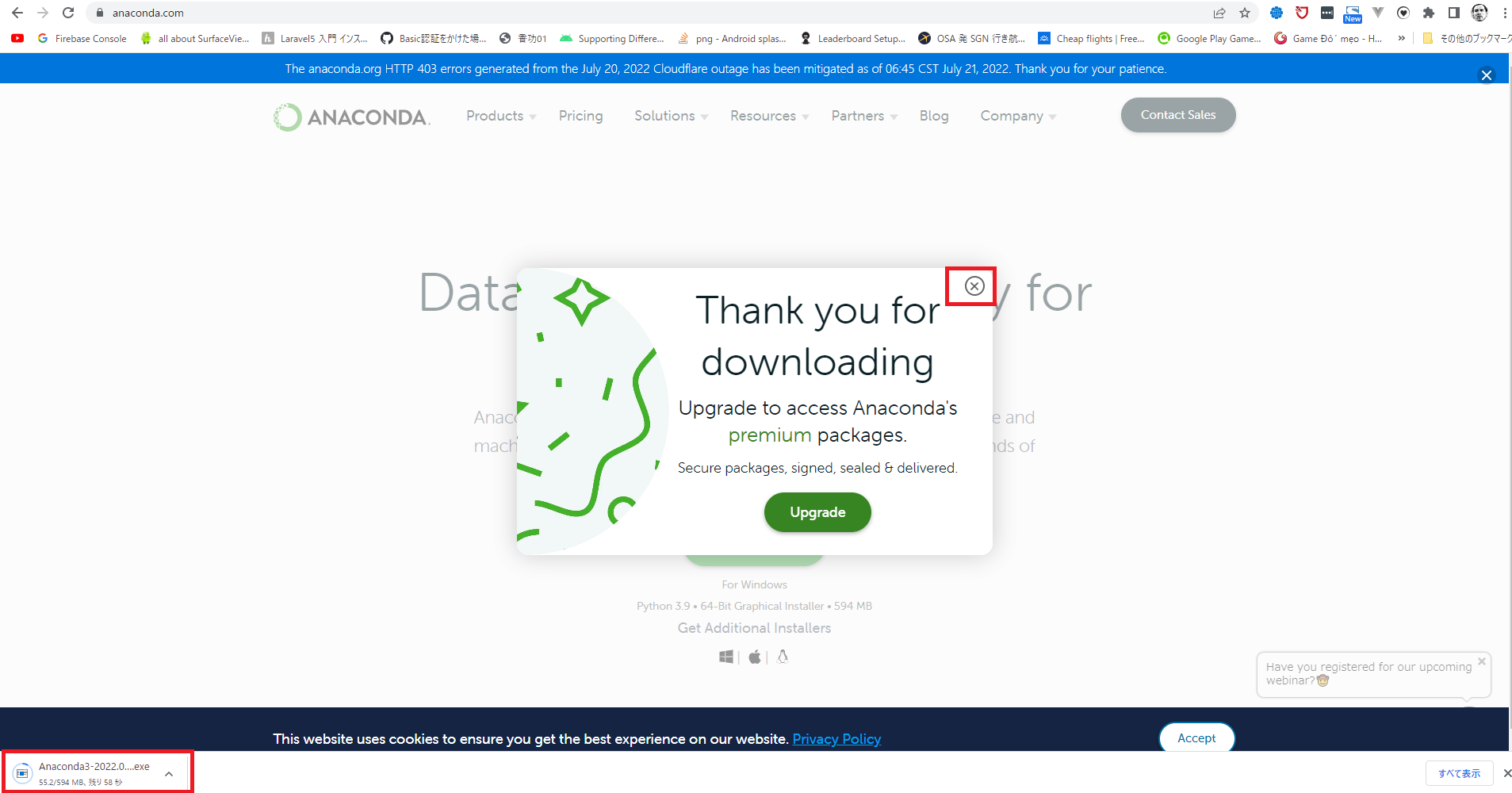
Để tải Anaconda về máy ta truy cập vào link bên dưới.

Nó sẽ hiện ra màn hình như bên trên. Ta chỉ việc click vào button Download màu xanh lá cây. Nó sẽ hiện thị như màn hình bên với và tự động download file cài đặt Anaconda về máy tính của chúng ta. Về cái dialog yêu cầu Upgrade thì các bạn không cần quan tâm cũng được. Sau này rãnh thì xem sau 😀
Ta vào thư mục download của Windows sẽ thấy file [Anaconda3-….exe] tùy theo version lúc bạn download.
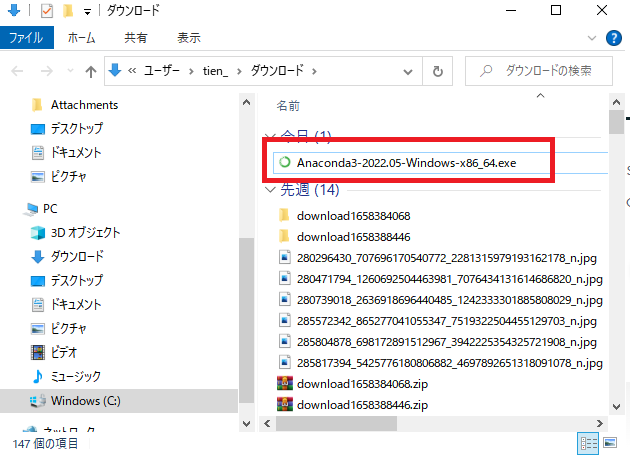
Vậy là download xong Anaconda.
Cài đặt Anaconda
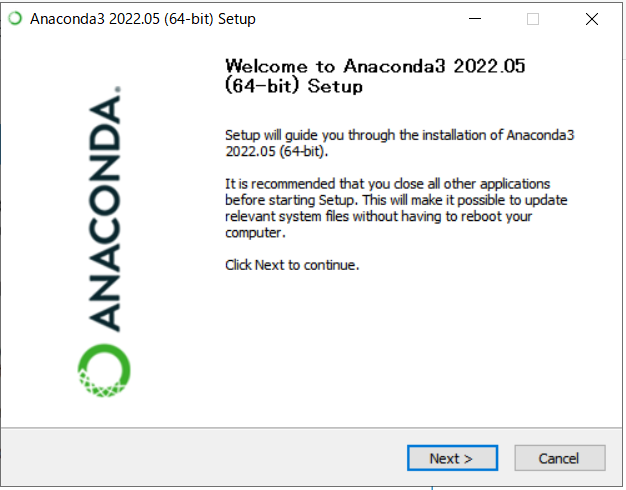
Tiếp tục, để cài đặt anaconda ta click vào file [Anaconda3-2022.05-Windows-x86_64.exe] mới vừa được download về. Màn hình như bên dưới sẽ hiện ra. Và ta chỉ việc click [next].
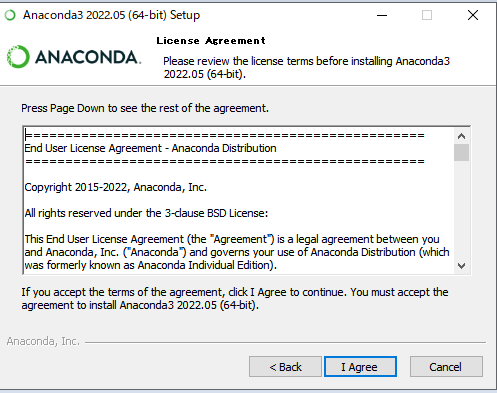
Lúc này nó sẽ hiển thị màn hình License. Nếu bạn đọc được thì đọc không thì nhắm mắt đồng ý cũng không sao. Và click vào 「I Agree」.
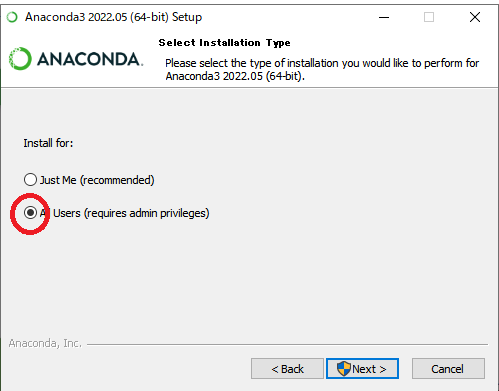
Nếu bạn chỉ muốn mình bạn dùng Anaconda thì chọn Just Me. Ngược lại nếu chọn All Users thì bất cứ account nào trên Windows hiện tại đều có thể chạy được Anaconda. Ở ví dụ này dùng chọn All User và click「Next」.
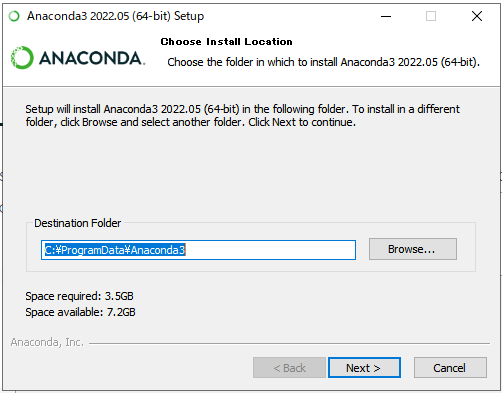
Bước kế tiếp là chỉ đinh Anaconda sẽ được install vào thư mục nào. Nếu không có lý do nào đặc biết thì nên để mặc định. Ở đây mình để mặc định và click 「Next」.
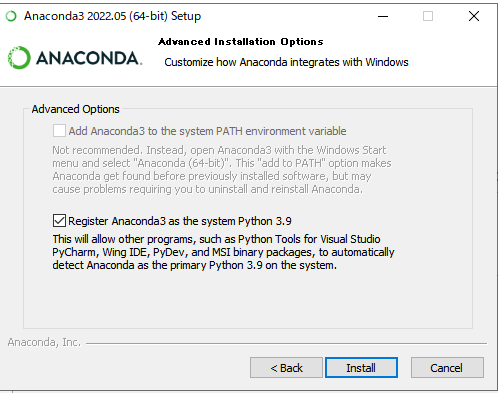
Nếu muốn set PATH vào biến môi trường của Window thì ta check vào「Add Anaconda 3 to the system PATH environment variable」. Nhưng mặc dù không set PATH vào biến môi trường window thì vẫn có thể chạy python bằng command của Anaconda. Tuy nhiên, không thể chạy Python bằng conmand của Windows.
Ta check vào「Register Anaconda 3 as the system Python 3.8」để cài đặt mặc định Python cho Anaconda.
Ở đây mình sẽ để mặc định và click 「Install」.
Tiếp theo sẽ hiển thị như màn hình bên dưới, ta click vào「Next」. Và màn hình cuối cùng sẽ xuất hiện ta click vào 「Finish」là xong.
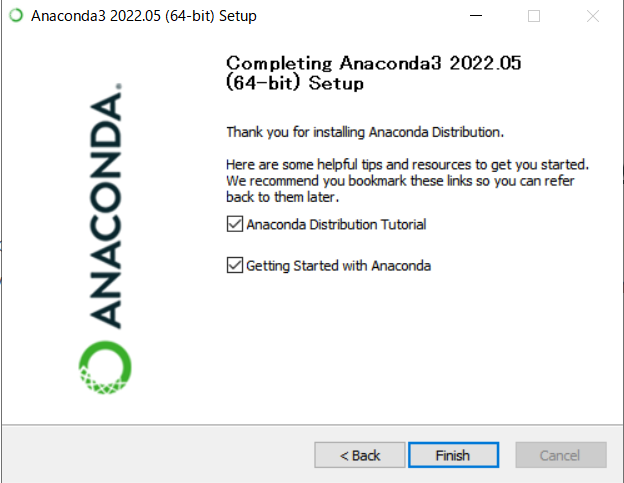
Đến đây thì ta đã cài đạt xong Anaconda trên môi trường Windows 10.
Thử chạy chương trình Python đơn giản.
Ta đã cài đặt xong Anaconda. Giờ ta kiểm tra thử xem có thể chạy Python được không. Đầu tiên ta thử chạy từ cửa sổ command của Anaconda. Ta click vào「Anaconda Prompt(Anaconda3)」như hình bên dưới.
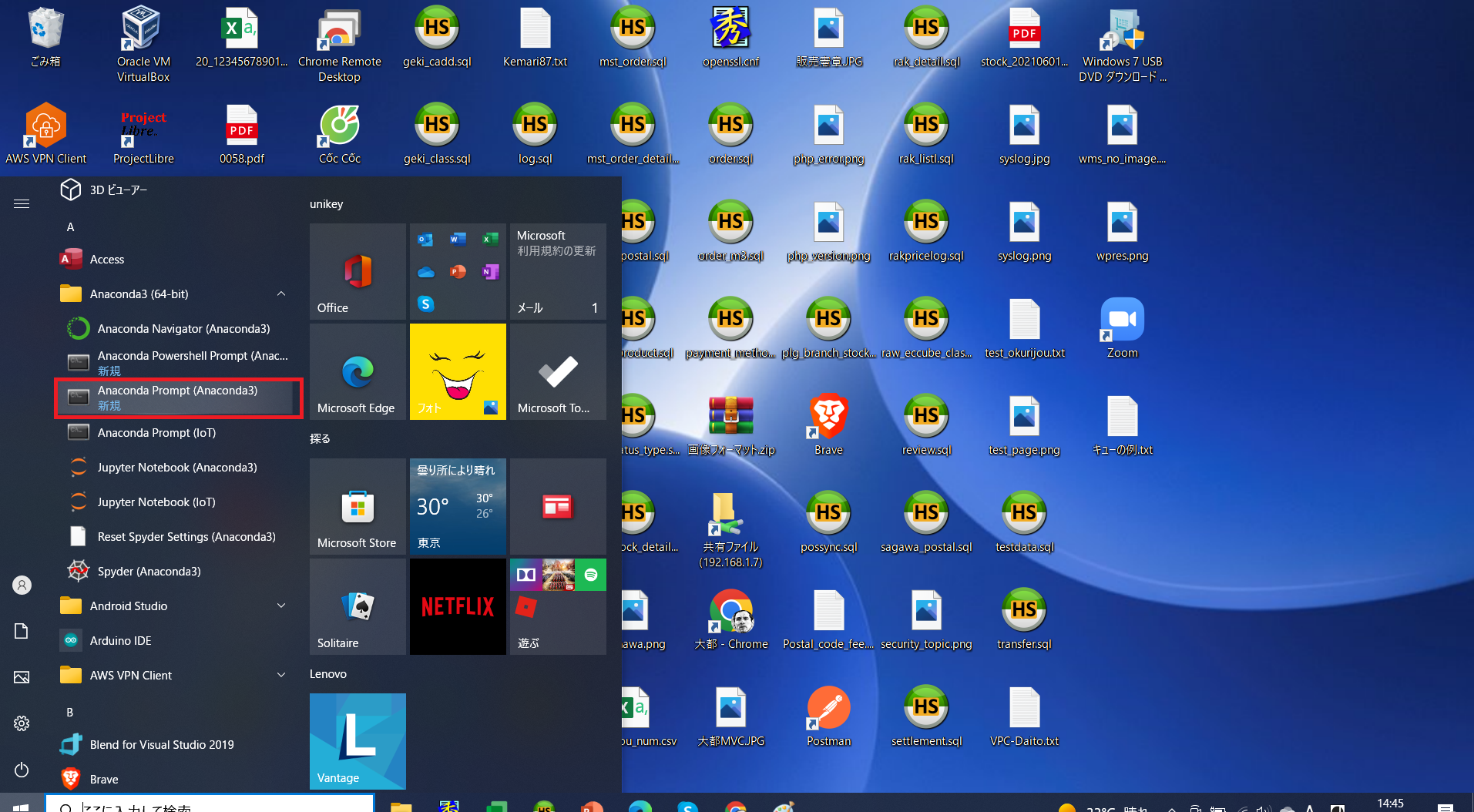
Khởi động cửa sổ command của Anaconda.
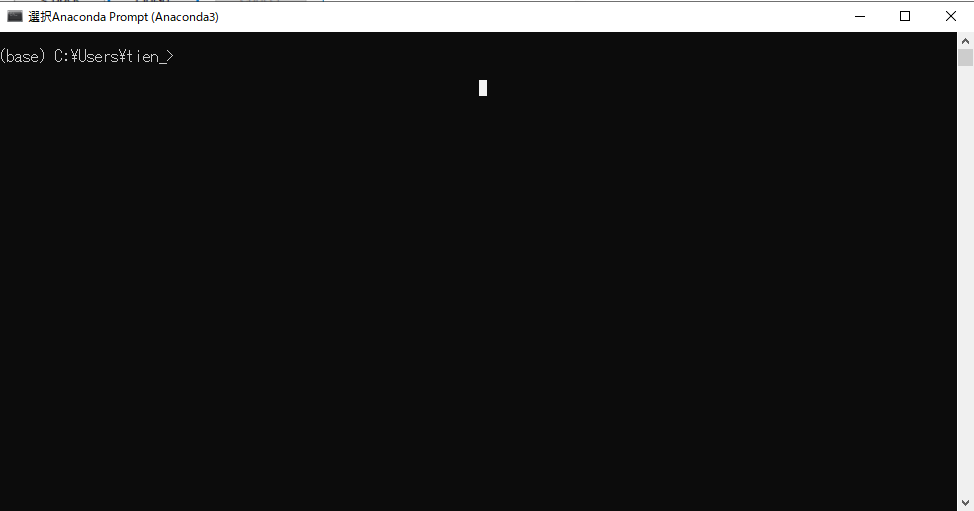
Ta nhập python và nhấn phím [Enter] để khởi động Python.
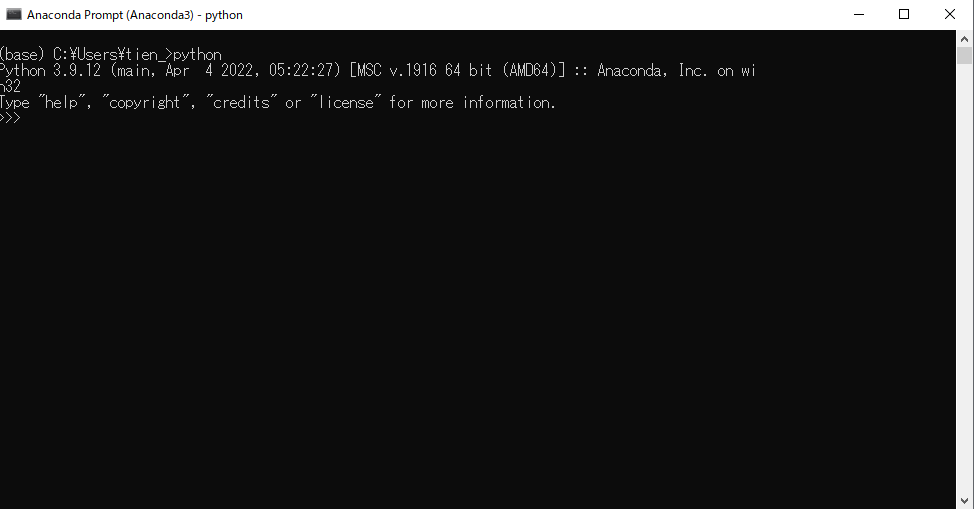
>>> tức là Python đã chạy. Giờ ta chỉ việc nhập lệnh của python vào là có thể run.
Ví dụ ta gõ print(‘Hello Python’) và nhấn phím 「Enter」 nó sẽ in ra dòng chữ Hello Python như hình bên dưới.
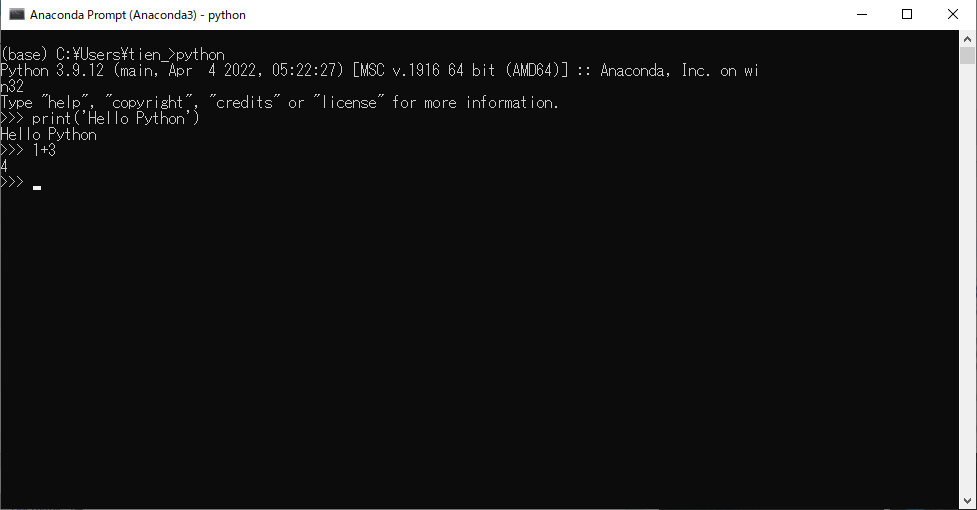
Để thoát khỏi Python ta chỉ cần nhấn tổ hợp phím [Ctrl] + [z] (Chú ý là môi trường Windows nhé :))
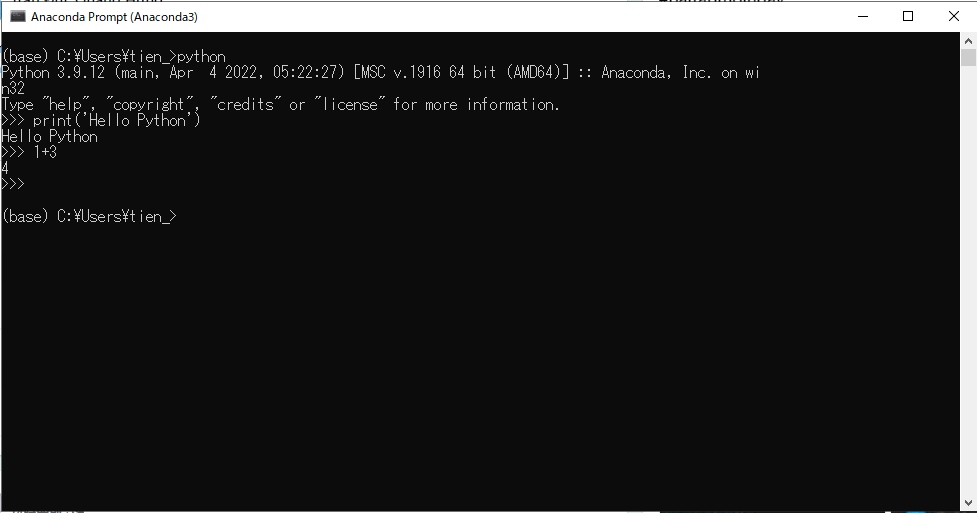
Vậy là ta có thể chạy Python.
Tiếp theo, khi đã cài đặt Anaconda thì ta có thể chạy Python trên màn hình web bằng Jupyter Notebook.
Đầu tiên ta mở ứng dụng Anaconda như bên dưới.
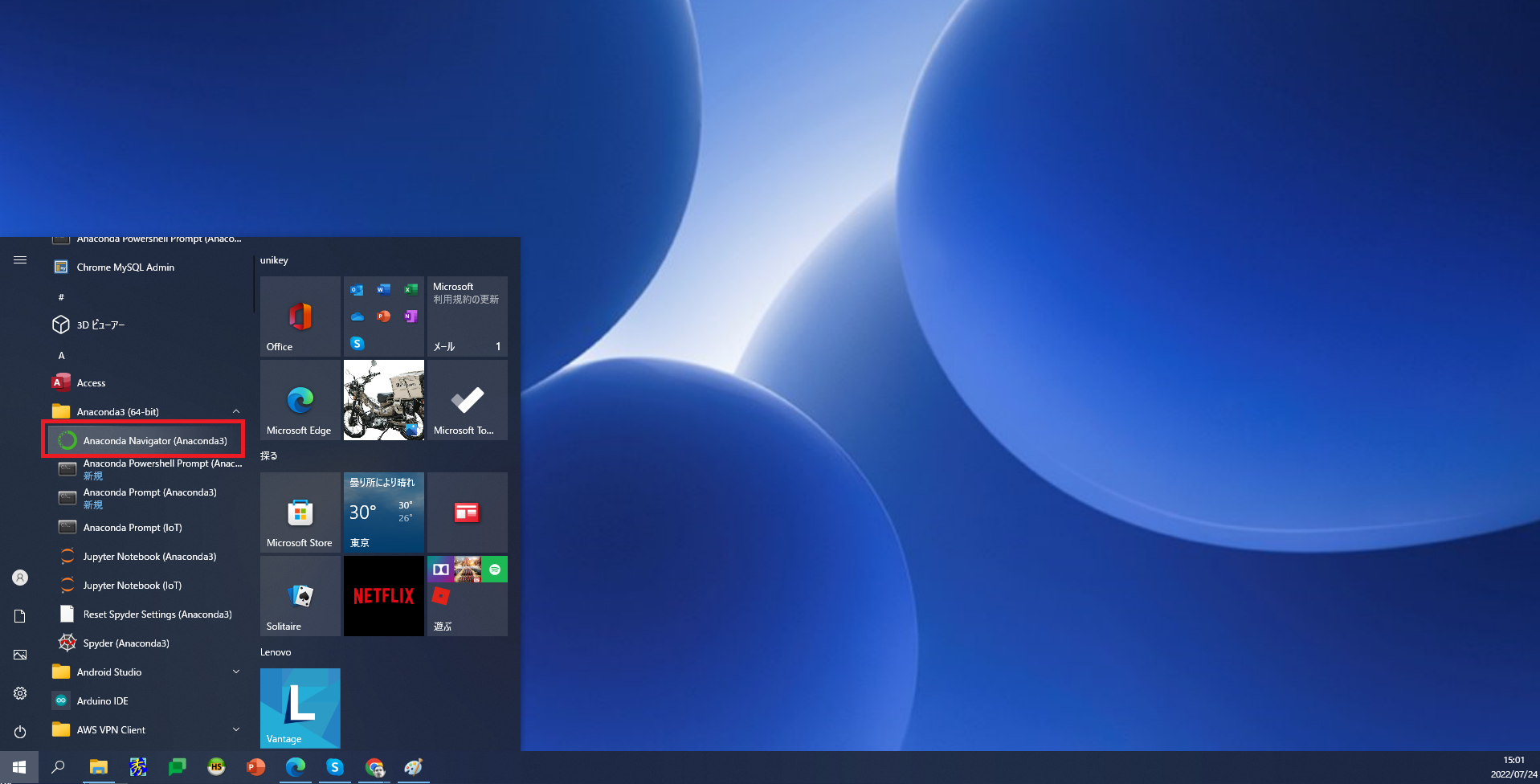
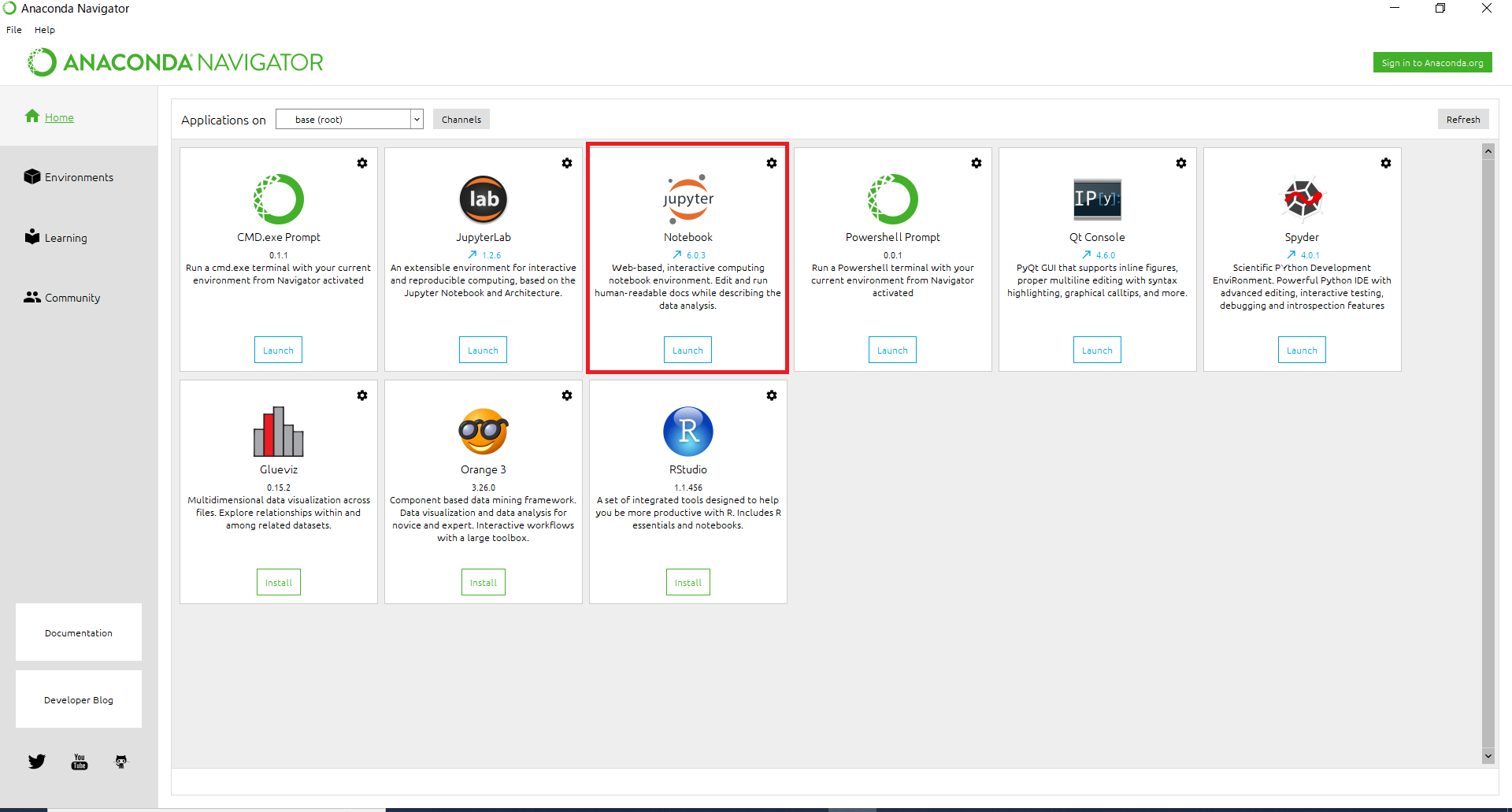
Khi ứng dụng Anaconda khởi động xong ta sẽ thấy màn hình như bên dưới. Có rất nhiều Editor để chạy Python. Ở đây mình chọn Jupyter Notebook. Ta click vào Jupyter Notebook.
Chú ý nếu như màn hình bên dưới không hiện ra tức là ko hởi đông được Anaconda thì ta thực hiện các bước sau:
①Nhấn tổ ợp phi1m Win-key + R rồi sau đó nhập cmd và click OK.
②Nhập: cd C:\Anaconda\Scripts và nhấn [Enter]
③Sau đó chạy các câu lênh dưới đây:
conda update conda
conda update anaconda-navigator
anaconda-navigator --reset
anaconda-navigator
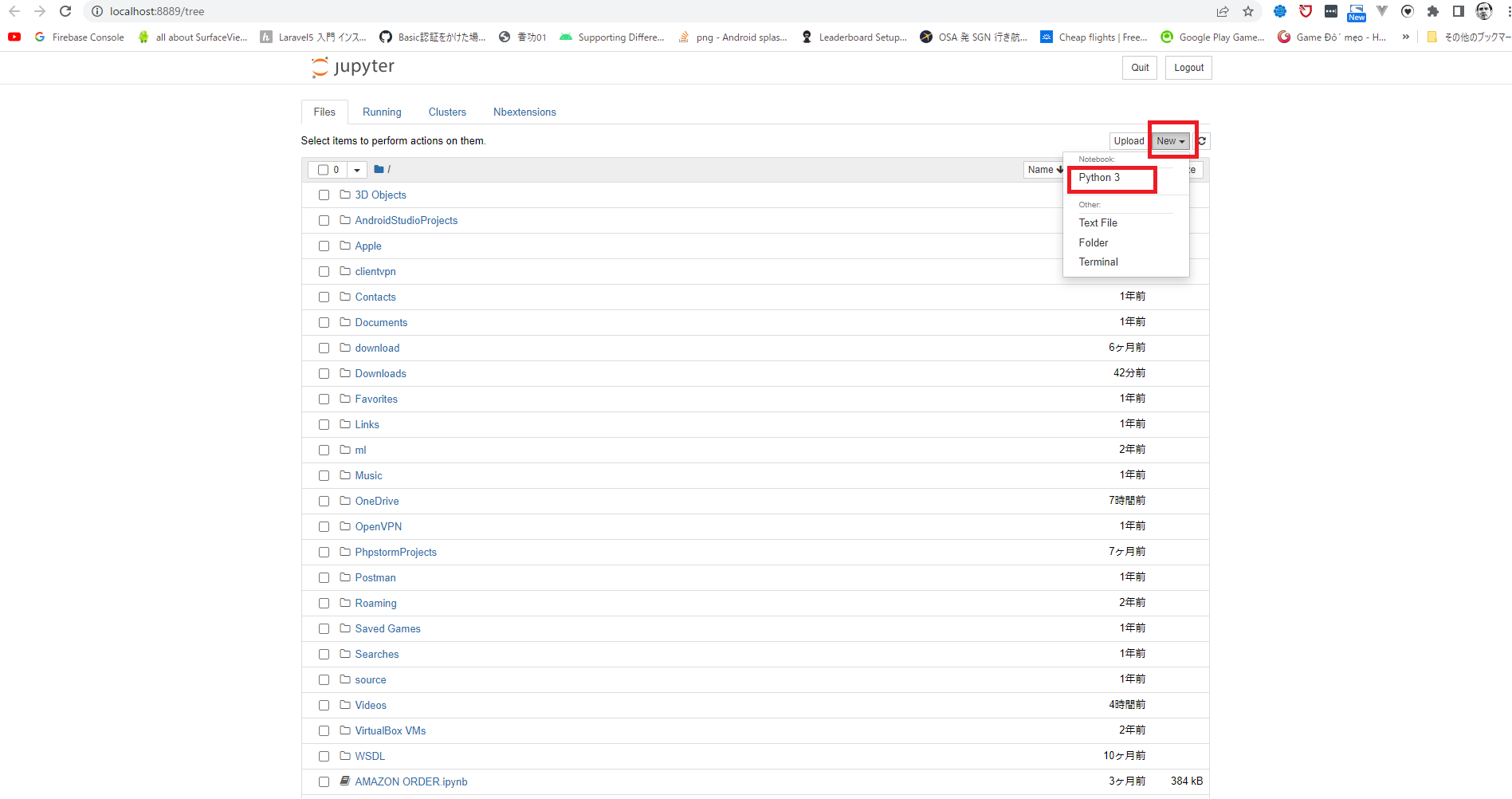
Jupyter Notebook sẽ mở trình duyệt Chrome như hình bên dưới. To chọn New vào chọn Python 3 để bắt đầu viết code.
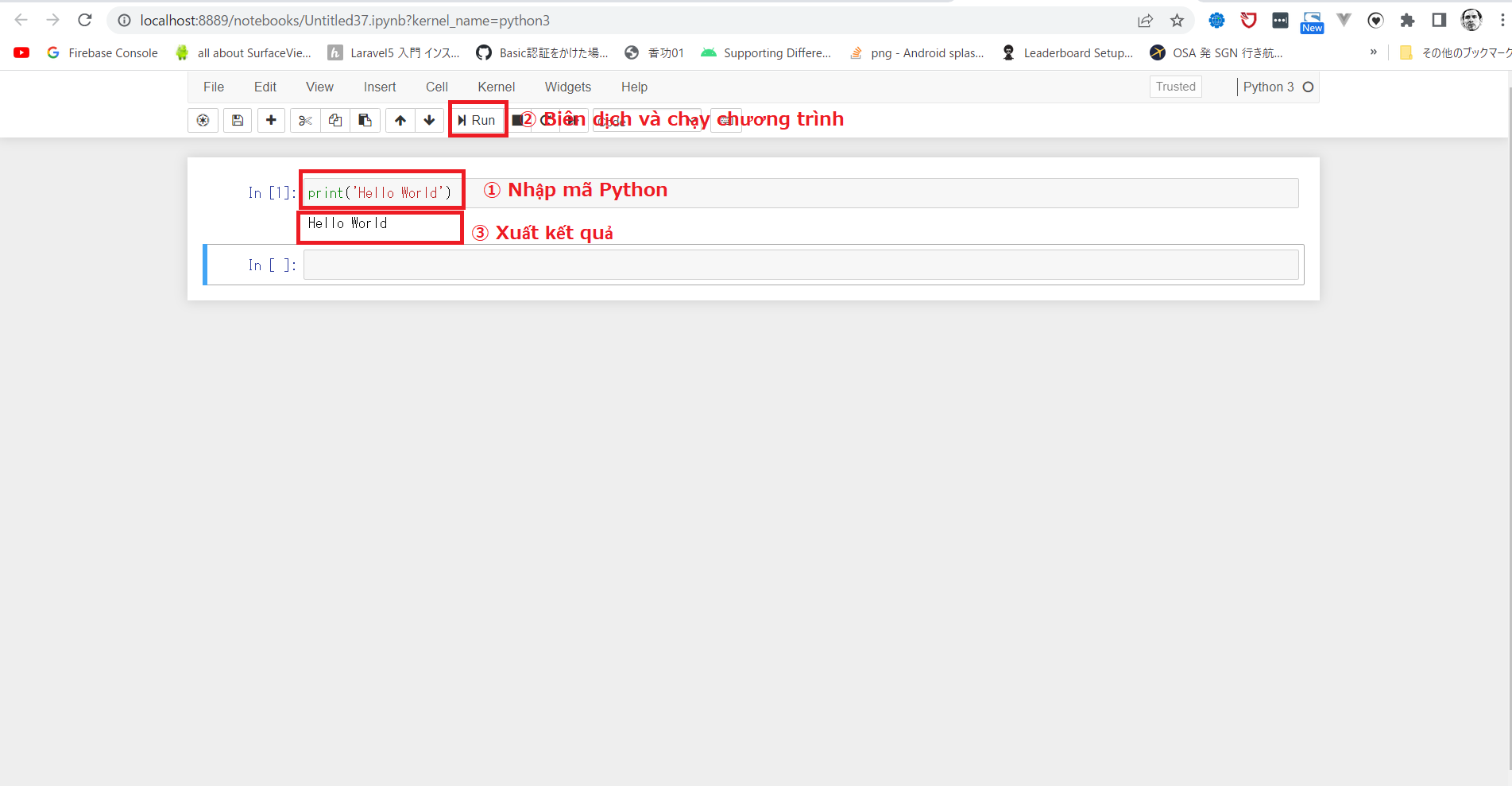
Khi đó, sẽ xuất hiện màn hình như bên dưới. Ta nhập mã Python như ở số ① , sau đó click vào [Run] như số ② thì chương trình sẽ xuất ra kết quả như ở số ③.
Vậy là ta đã cài đặt xong Anaconda và có thể chạy những chương trình cơ bản. Chúc các bạn gặp nhiều điều thú vị khi học Python.
Video hướng dẫn từng bước cụ thể.